

仕事やプライベートで調べものをするときに、複数のアプリを行き来することはありませんか?そうなると、必要な情報を見つけるまでに時間がかかり、イラッとすることもありますよね。
そのときにおすすめなのが「Geminiのアプリ連携機能」です。この記事では、Geminiのアプリ連携の基本的な概要からおすすめのツール、具体的な設定手順、利用時のメリット・デメリットまで詳しく解説します。

小島 美和(佐藤 みなと)
合同会社あすだち 代表
事務歴15年以上。2021年に独立、幅広い業種の一人社長や個人事業主のサポートをしています。「仕事のていねいさ」「相談しやすさ」に定評。
限られた時間の中で最大の成果を出す「効率化」を重視し、お客様が本来の業務に集中できるよう、心強いパートナーとして伴走します。
本業に集中したい一人社長・個人事業主のあなたへ
事務作業・雑務を手放して、自由な時間を増やしませんか?
みなとのオンライン事務代行の概要は[こちら]からご覧いただけます
Geminiのアプリ連携とは?

Geminiのアプリ連携(拡張機能)は、Google純正アプリや外部サービスをGeminiから直接呼び出し、データの検索や操作をシームレスに行える機能です。
これまでは、調べものをする際に「Gmailを開いてメールを探す」「Googleドライブを開く」「Googleマップで道順を調べる」といったように、それぞれのアプリを個別に移動して操作する必要がありました。それがGeminiとアプリの連携により、AIとのチャット画面から離れることなく、複数のサービスを横断した作業や情報検索が1つのプロンプトで完結するようになりました。
これにより、作業効率の圧倒的な向上が期待されます。
- Googleツール(Gmail、カレンダー、Keep、To Doリスト、ドキュメント、ドライブ)
- 検索サービス
- Googleフォト
- YouTube
- Googleホーム
- YouTubeミュージック
- Gemini Notebook
- Google Play
- Googleビジネスプロフィール
- コンタクト(電話帳)
- Verify AI
スマホ版の場合は、以下のアプリも使うことができます。
- メッセージ
- 電話
- デバイスアシスタンス(旧ユーティリティ)
- Spotify
- Pixel Buds
- Find Hub
Geminiとアプリを連携させる手順

Geminiのアプリ連携(拡張機能)は、特別な初期設定や有料プランへの加入が必要なく、Googleアカウントがあれば誰でも無料ですぐに利用できます。
設定はとても簡単で、パソコンまたはスマホから数ステップで完了します。それぞれの手順を見ていきましょう。
パソコン(ブラウザ)での設定手順
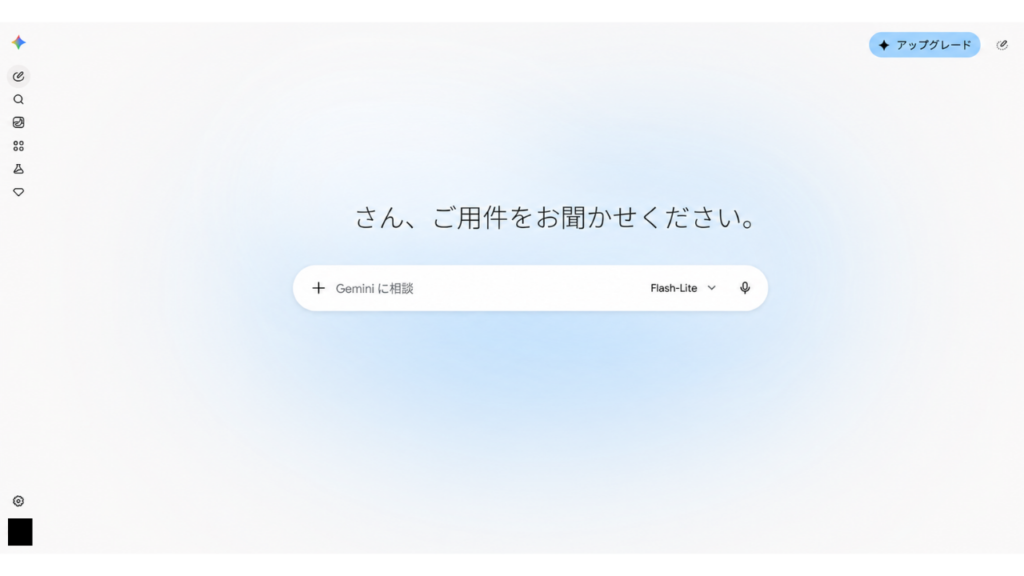
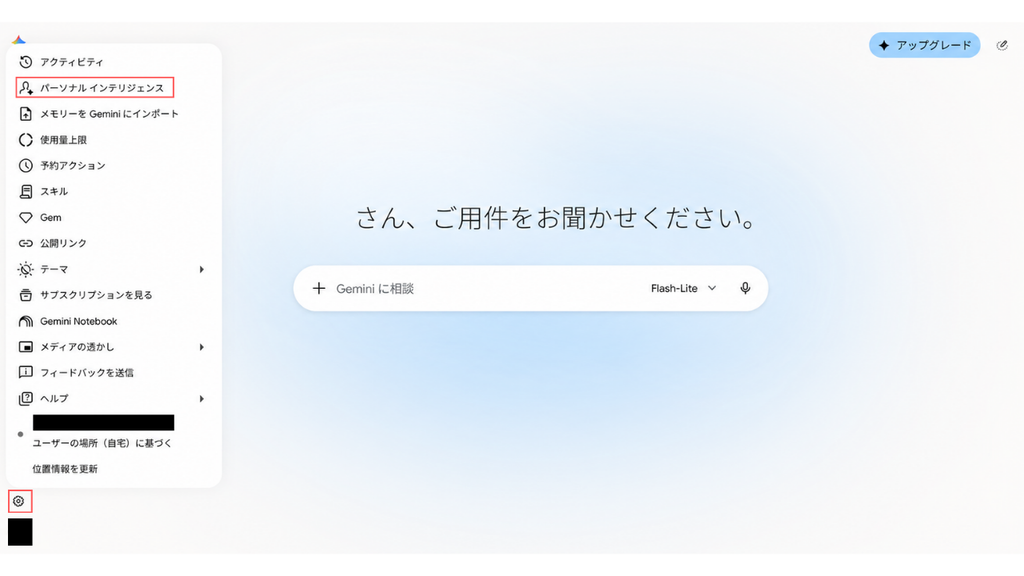
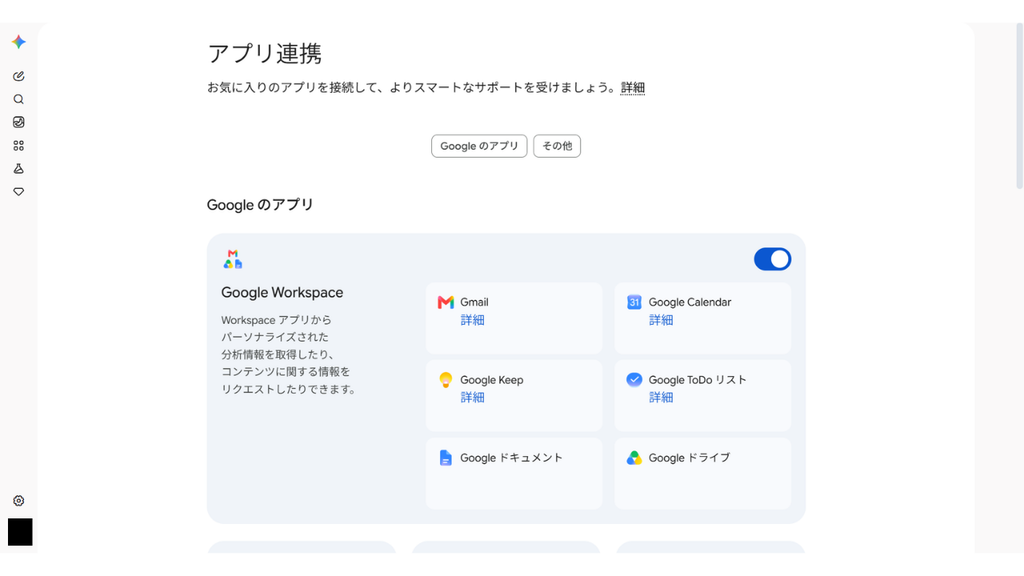
スマホアプリでの設定手順
- GoogleアカウントでGeminiにログインする
- 右下の「設定(歯車マーク)」をタップし、「パーソナルインテリジェンス」をタップする
- アプリ連携をタップし、連携させたいアプリ一覧から使いたいサービスのスイッチを「オン」にする
設定したアプリの実際の呼び出し方
アプリの連携が完了したら、あとはチャット画面で指示を出すだけです。
呼び出し方1:「@」を活用する
チャットの入力欄で半角の「@」を入力すると、連携しているアプリの一覧がポップアップで表示されます。指名したいアプリを選んで、そのまま「@Gmail 先週のメールを要約して」のように指示を出せます。
呼び出し方2:自動判断に任せる
特に「@」をつけなくても、Geminiが質問の内容から「これはドライブ内の資料が必要だな」と判断した場合、自動的に連携アプリから情報を探してきてくれます。
Geminiとアプリを連携させるメリット・デメリット

Geminiのアプリ連携は、複数のツールを行き来する手間をなくし、業務効率を劇的に高めてくれる便利な機能である一方、プライバシーやセキュリティ面での注意点(デメリット)も正しく理解して使う必要があります。
Gmailやドライブ、外部ツールをAIがハブとなって横断し、情報の検索からアウトプットまでを1箇所で完結させられるのは便利です。その反面、個人のメールや機密性の高いファイルにAIが直接アクセスするため、設定や使い方を誤ると情報管理上のリスクや予期せぬ誤作動を招く恐れがあるからです。
アプリ連携には「圧倒的な時短と効率化」という大きなメリットがありますが、「アクセス権限や情報の取り扱い」にデメリットもあります。メリットを最大限に活かすためにも、機密情報の扱いに気をつけつつ、まずはプライベートな調べものや補助的なタスクから安全に試していくのがおすすめです。
Geminiとアプリを連携させるメリット・デメリット
| メリット | デメリット |
|---|---|
| ・複数のアプリを行き来する手間がなくなる ・「検索・要約・制作」の連携がスムーズになる ・Googleツールや外部アプリを一元化できる | ・プライベートや機密データへのアクセス管理が必要 ・連携先データの誤りがそのまま出力されるリスクがある ・環境や設定によって使いこなしに少し慣れが必要 |
Geminiとアプリの連携でよくある質問

Geminiのアプリ連携を実際に使い始めるにあたり、「料金はかかるの?」「セキュリティは大丈夫?」といった不安や疑問を持つ方も多いのではないでしょうか。
ここでは、多くのユーザーが気になる疑問をQ&A形式でわかりやすく解説します。
アプリ連携を利用するのに、追加料金や有料プランへの加入は必要ですか?
無料のGoogleアカウントがあれば、誰でも追加料金なしで利用できます。
Geminiのアプリ連携(拡張機能)は、有料プランに加入していなくても、無料の標準機能として備わっています。Google Workspace(Gmailやドライブなど)や外部ツールとの連携も、基本の機能内でそのまま設定・利用が可能です。
自分のメールやプライベートなファイルの内容が、AIの学習に使われてしまうことはありませんか?
個人向けのGoogle Workspaceや外部ツールのコンテンツがGeminiのモデル学習に使用されることはありません。
Googleの公式ガイドラインでは、ユーザーの個人データ(Gmail、Googleドキュメント、ドライブ内のファイルなど)のプライバシー保護が厳重に管理されていることが明記されています。AIモデルの学習にプライベートデータが勝手に使われる心配はないため、安心して利用できます。
ただし、機密情報を扱う際は、念のため各ツールのプライバシー設定や利用規約を確認しておくとより確実です。
連携したアプリの接続を解除(オフ)したくなったら、いつでも元に戻せますか?
いつでも簡単に設定からオン・オフを切り替えることができます。
「一度連携したけれど、やっぱり使わなくなった」「一時的にアクセスを遮断したい」という場合は、設定画面(PCは左下「設定」>「アプリ連携」、スマホはプロフィールアイコン内)からいつでも該当アプリのスイッチを「オフ」に切り替えられます。いつでも元の状態に戻せるため、まずは気軽に試して、自分に必要なものだけを残していくのがおすすめです。
まとめ

Geminiのアプリ連携を活用すれば、日常的な情報検索や複数のツールを跨いだ作業をスムーズにし、業務効率を大きく向上させることができます。しかし、ツールの導入や設定、そして日々のルーティンワーク自体にかける時間を確保するのが難しいと感じる方も少なくありません。
もし「ツールの設定方法を調べる時間がない」「事務作業やデータ整理に追われて本業に集中できない」とお悩みであれば、「みなとのオンライン事務代行」を活用してバックオフィス業務を手放してみませんか?必要な業務をプロに任せて自分の時間を確保することで、本業やコア業務へより多くのエネルギーを注ぐことができます。
業務の切り出し方や何から頼むべきか迷った段階でも、ぜひお気軽に無料面談へご相談ください。
一人社長・個人事業主の「やりたい!」を事務の力で支えます

「あれもこれもやらなきゃ…」毎日、そんな小さな事務作業に追われて、本来の仕事や大切な時間が削られていませんか?
みなとのオンライン事務代行では、事務歴15年以上の経験を活かし、あなたの「事務」「雑務」を丸ごとサポートします。単なる代行ではなく、あなたの大切なビジネスややりたいことをかなえるためのパートナーとして、心を込めて整えます。
「こんなこと、頼んでもいいのかな?」という小さなお悩みも、スッキリ解消しませんか?あなたのお話を聞けるのを楽しみにしています。
\ 30分間、Zoomでじっくりお話をうかがいます /


